Scannen
Mit Hardware-Scanner scannen
AirScan/eSCL-Scanner finden, Scan-Einstellungen verwenden und Standardwerte pro Scanner speichern.
Scanner finden
Neo verwendet AirScan/eSCL, denselben treiberlosen Scan-Standard, den Apple AirScan nennt. Unterstützt wird jeder Scanner oder Multifunktionsdrucker, der AirScan/eSCL im lokalen Netzwerk anbietet.
Stelle sicher, dass iPhone oder iPad und Scanner im selben Netzwerk sind.
Erlaube Neo den Zugriff auf das lokale Netzwerk.
Öffne die Geräteauswahl im Scanbereich. Gefundene Scanner erscheinen automatisch.
USB-only-Scanner und alte macOS-Treiber werden nicht unterstützt.
Scan-Einstellungen
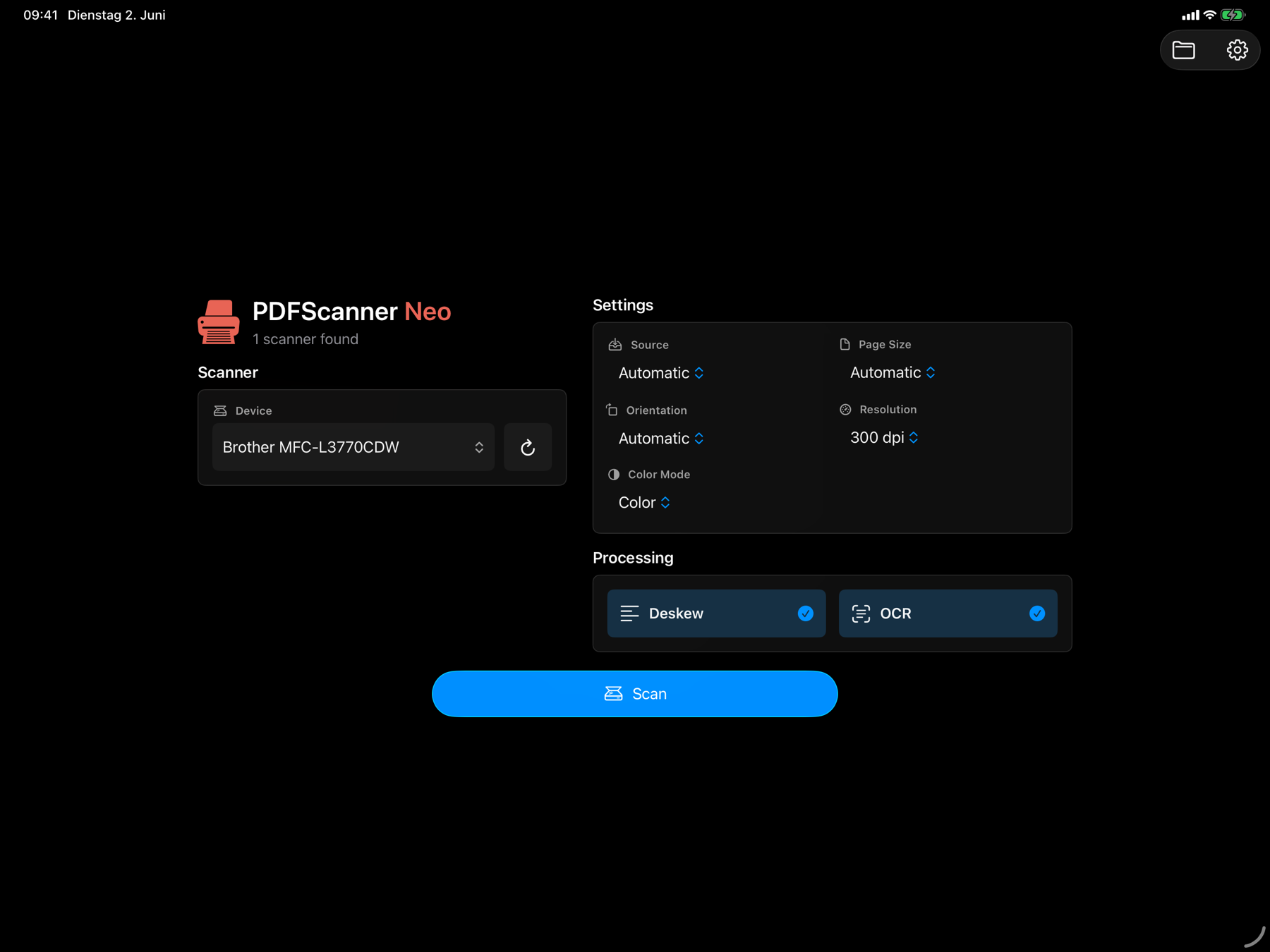
Neo zeigt nur Optionen, die der Scanner tatsächlich meldet. Die Auswahl wird pro Scanner gemerkt.
- Quelle
- Automatisch, Flachbett, Einzug oder Duplex-Einzug. Ohne Duplex-Hardware hilft Fake Duplex.
- Papierformat
- Automatisch, A4, Letter oder Legal.
- Ausrichtung
- Automatisch, Hochformat, Querformat und gedrehte Varianten. Automatisch erkennt Textausrichtung und dreht Seiten korrekt.
- Auflösung
- Die DPI-Werte des Scanners. 300 dpi ist der Standard und meist ideal für Textdokumente.
- Farbmodus
- Farbe, Farbe mit bereinigtem Hintergrund, Graustufen oder Schwarzweiß.
Verarbeitung
- Begradigen Pro
- Richtet leicht schief eingezogene Seiten automatisch aus.
- OCR Pro
- Erkennt Text während des Scans, damit das gespeicherte PDF durchsuchbar ist.
Wenn Leere Seiten automatisch entfernenPro aktiv ist, werden leere Rückseiten direkt beim Scannen ausgelassen.
Während des Scans
Tippe auf Scan. Seiten erscheinen, sobald der Scanner sie liefert; du kannst bereits sortieren oder prüfen, während der Einzug weiterläuft. Die Statuszeile meldet den Fortschritt und zeigt Fehler verständlich an.