Zum Inhalt springen
PDFScanner Neo

Für iPad und iPhone

Papier scannen. Kompakte, durchsuchbare PDFs erhalten.

Nutze AirScan-Netzwerkscanner oder die integrierte Dokumentenkamera auf iPhone und iPad. PDFScanner Neo ist die einzige professionelle Scan-Software im App Store, die auf echte Hardware-Scanner zugreifen kann; die meisten Scan-Apps scannen nur über die iPhone-Kamera.

Scannen in einen leeren Arbeitsbereich und das Speichern eines kompakten PDFs bleiben in der kostenlosen App verfügbar. Erweiterte wiederkehrende Workflows nutzen PDFScanner Neo Pro.

AirScan/eSCL
Netzwerkscanner
Kamera
Integrierte Dokumentenkamera
PDF
Kompakt und durchsuchbar

Scanquellen

Scanne dort, wo das Papier liegt.

PDFScanner Neo bringt Hardware-Scanner und die mobile Dokumentenkamera in denselben scan-first Arbeitsbereich, bereinigt Seiten, macht sie durchsuchbar und exportiert kompakte PDFs, ohne daraus eine Dokumentenverwaltung zu machen.

AirScan-Netzwerkscanner

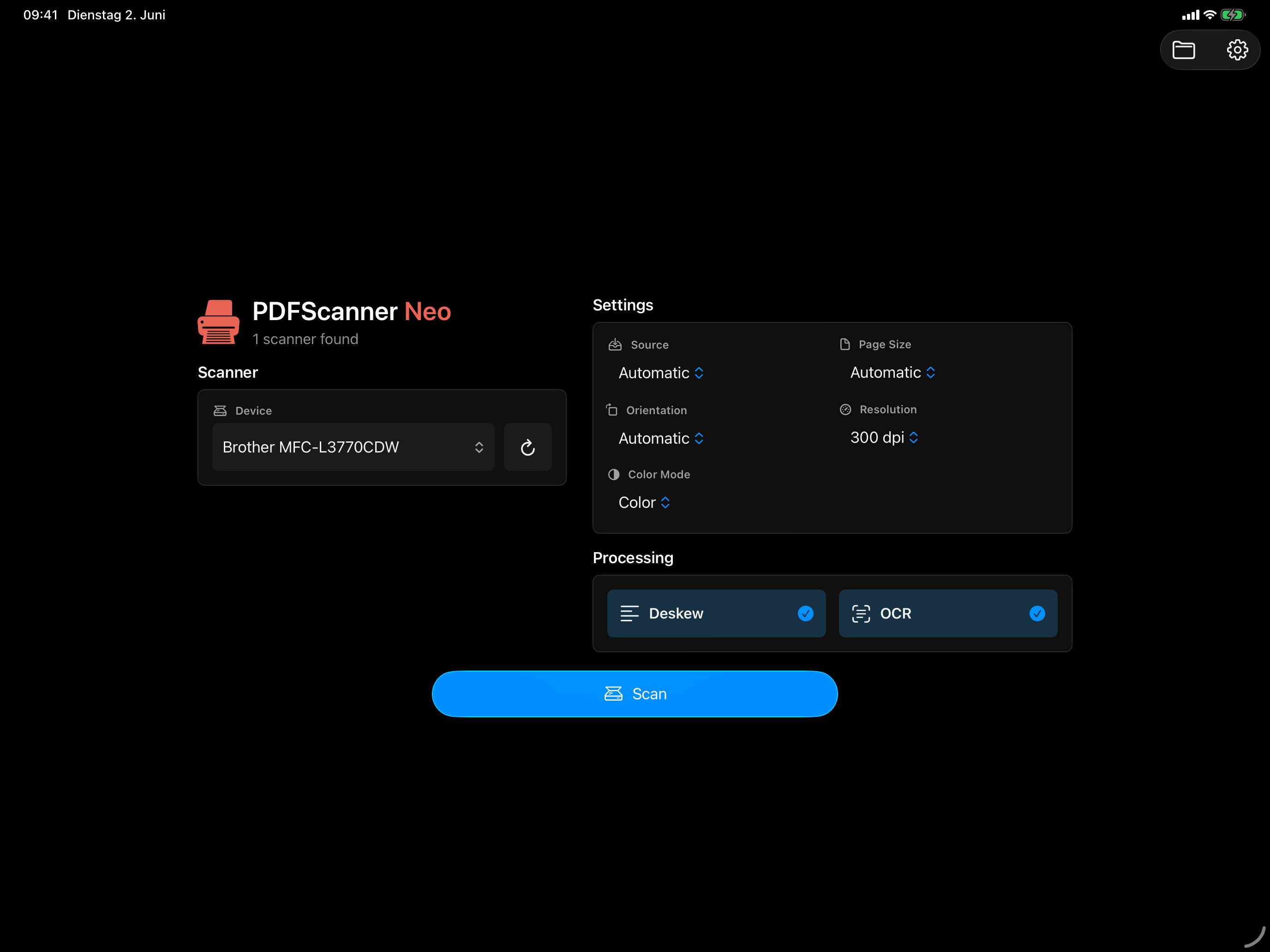
Neo findet kompatible WLAN- und Netzwerkscanner über AirScan/eSCL, inklusive Flachbett, Einzug und Duplex-Einzug, wenn der Scanner diese Quellen anbietet.
iPhone- und iPad-Kamera

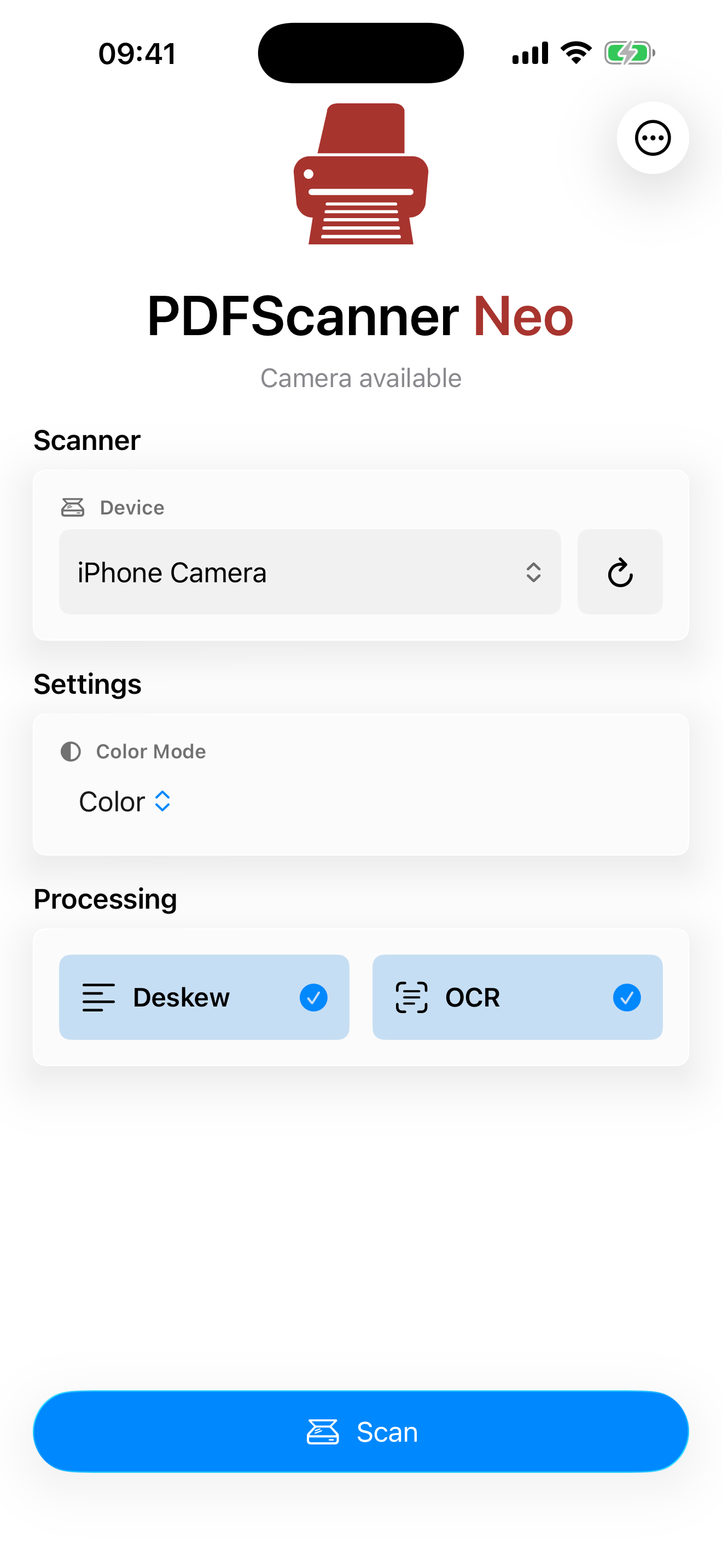
Scanne ohne Hardware-Scanner mit der integrierten Dokumentenkamera, inklusive automatischer Perspektivkorrektur vor der Neo-Verarbeitung.

Ein Arbeitsbereich

Scanner- und Kameraseiten landen im gleichen temporären Arbeitsbereich und können dort bereinigt, sortiert und exportiert werden.

Scanner-Kompatibilitätsliste Zum Aufklappen klicken Diese Liste ist nicht vollständig. Neuere Netzwerkscanner und Multifunktionsdrucker unterstützen AirScan/eSCL in der Regel.

Brother

  • ADS-4300N
  • DCP-J772DW
  • DCP-L2530DW
  • DCP-L2550DN
  • DCP-L2550DW
  • DCP-L2660DW
  • HL-L2395DW series
  • HL-L2590DW
  • MFC-J1012DW
  • MFC-J1300DW
  • MFC-J4540DW
  • MFC-J485DW
  • MFC-J5730DW
  • MFC-L2710DW
  • MFC-L2750DW
  • MFC-L3740CDWE
  • MFC-T910DW

Canon

  • D570
  • G600 series
  • imageCLASS MF642C / MF643C / MF644C
  • imageCLASS MF743cdw
  • imageRUNNER 2625 / 2630
  • imageRUNNER ADVANCE 4545 / 4551
  • imageRUNNER ADV C5550 / C5560
  • imageRUNNER C3120L
  • IR C3520
  • LiDE 300
  • LiDE 400
  • MB5100 series
  • MB5400 series
  • MF110/910
  • MF260 Series
  • MF410 Series
  • MF440 Series
  • MF645Cx
  • MF650C Series
  • MF660C Series
  • MF745C / MF746C
  • MG5700 series
  • PIXMA G4010 series
  • PIXMA G4511
  • PIXMA G600 series
  • PIXMA G7050
  • PIXMA MG3600 series
  • PIXMA MG5765
  • PIXMA MG7700 Series
  • PIXMA TR4520
  • TR4527
  • TR4529
  • TR4540
  • TR4550
  • TR4551
  • PIXMA TR4700 series
  • PIXMA TR8500
  • TR8520
  • TR8600 Scanner
  • PIXMA TS3100
  • TS3150
  • TS3151
  • TS3152
  • TS3300
  • TS3350
  • TS3351
  • TS3352
  • TS3400 series
  • TS5000 Series
  • TS5350
  • TS5351
  • TS6150
  • TS6151
  • TS6200 series
  • TS6300 series
  • TS6400 series
  • TS8050
  • TS9100
  • PIXMA TS9550 Series

Epson

  • ET-2650 Series
  • ET-2750 Series
  • ET-2760 Series
  • ET-2850 Series
  • ET-3750 Series
  • ET-4850 Series
  • ET-M2170 Series
  • L6570 Series
  • WF-2760 Series
  • XP-340 Series
  • XP-442 / XP-445 Series
  • XP-5100 Series
  • XP-6100 Series
  • XP-7100 Series
  • XP-8600 Series

HP

  • Color LaserJet MFP 178 series / M178nw
  • Color LaserJet MFP M182nw
  • Color LaserJet MFP M281fdw
  • Color LaserJet MFP M283fdw
  • Color LaserJet MFP M477fdw
  • Color LaserJet Pro M478f-9f
  • Color LaserJet Pro MFP M277dw
  • DeskJet 2540
  • DeskJet 2600 series
  • DeskJet 2700 series
  • DeskJet 2710
  • DeskJet 2723
  • DeskJet 3520 series
  • DeskJet 3700 series
  • DeskJet 3760
  • DeskJet 4100 series
  • DeskJet 5000 series
  • DeskJet 5200 series
  • ENVY 4500
  • ENVY 5055 series
  • ENVY 5530 series
  • ENVY 5540
  • ENVY 5640
  • ENVY 6000 series
  • ENVY Photo 6200 series
  • ENVY Photo 7800 series
  • ENVY Pro 6400 series
  • LaserJet Enterprise Flow MFP M578
  • LaserJet MFP E62655
  • LaserJet MFP M130fn
  • LaserJet MFP M130fw
  • LaserJet MFP M140w
  • LaserJet MFP M227sdn
  • LaserJet MFP M426dw
  • LaserJet MFP M630
  • LaserJet Pro M28a
  • LaserJet Pro M28w
  • LaserJet Pro M329
  • LaserJet Pro MFP 148fdw
  • LaserJet Pro MFP M428dw
  • Laser MFP 131
  • Laser MFP 133
  • Laser MFP 135-138
  • Neverstop Laser MFP 1202nw
  • OfficeJet 3830 series
  • OfficeJet 4630
  • OfficeJet 5740 series
  • OfficeJet Pro 6970 / 6978
  • OfficeJet Pro 7740
  • OfficeJet Pro 8010 series
  • OfficeJet Pro 8020 Series
  • OfficeJet Pro 8610
  • OfficeJet Pro 8730
  • OfficeJet Pro 9010 series
  • ScanJet Pro 2000 s2
  • ScanJet Pro 3500 fn1
  • ScanJet Pro 4500 fn1
  • Smart Tank 5100 series
  • Smart Tank Plus 550 series

Kyocera

  • ECOSYS M2040dn
  • ECOSYS M2640idw
  • ECOSYS M5521cdw
  • ECOSYS M5526cdw

Lexmark

  • CX317dn
  • MB2236adw
  • MC2535adwe
  • MC3224adwe
  • MC3326adwe

OKI

  • MC853

Pantum

  • BM5100ADW series
  • M6500W series

Ricoh

  • SP3710S

Sharp

  • MX-3060N

Xerox

  • B205
  • B215
  • C235
  • C315
  • VersaLink B405
  • VersaLink C7220

Toshiba

  • e-STUDIO2020AC
  • e-STUDIO2021AC
  • e-STUDIO2110AC
  • e-STUDIO2520AC
  • e-STUDIO2521AC
  • e-STUDIO2525AC
  • e-STUDIO2528A
  • e-STUDIO2610AC
  • e-STUDIO2615AC
  • e-STUDIO2618A
  • e-STUDIO3025AC
  • e-STUDIO3028A
  • e-STUDIO3115AC
  • e-STUDIO3118A
  • e-STUDIO330AC
  • e-STUDIO331AC
  • e-STUDIO3525AC
  • e-STUDIO3528A
  • e-STUDIO3615AC
  • e-STUDIO3618A
  • e-STUDIO400AC
  • e-STUDIO401AC
  • e-STUDIO4525AC
  • e-STUDIO4528A
  • e-STUDIO4615AC
  • e-STUDIO4618A
  • e-STUDIO5115AC
  • e-STUDIO5118A
  • e-STUDIO5525AC
  • e-STUDIO5528A
  • e-STUDIO5616AC
  • e-STUDIO5618A
  • e-STUDIO6525AC
  • e-STUDIO6526AC
  • e-STUDIO6527AC
  • e-STUDIO6528A
  • e-STUDIO6529A
  • e-STUDIO6616AC
  • e-STUDIO6618A
  • e-STUDIO7527AC
  • e-STUDIO7529A
  • e-STUDIO7616AC
  • e-STUDIO7618A
  • e-STUDIO8618A
  • e-STUDIO9029A

Workflow

Scannen und speichern in zwei Taps.

Richte OCR, Begradigen, Speicherprofile und Smart Save einmal ein. Danach kann ein normaler Papierjob so einfach sein wie Scan, dann Speichern: Neo verarbeitet Seiten automatisch während des Scans, und Smart Save kann den richtigen Ordner für das fertige PDF wählen.

1

Scannen

Wähle einen AirScan/eSCL-Scanner oder die Gerätekamera und tippe auf Scan. Seiten landen im Arbeitsbereich, sobald sie eintreffen.

Scannen

Scannen
2

Automatisch verarbeiten

OCR, Begradigen, Rotationskorrektur und Leerseitenbereinigung können beim Scannen automatisch laufen, wenn sie aktiviert sind.

Automatisch verarbeiten

Automatisch verarbeiten
3

Bei Bedarf prüfen

Manuelle Bereinigung und Sortierung bleiben für ungewöhnliche Seiten verfügbar, aber normale Scans müssen dort nicht anhalten.

Bei Bedarf prüfen

Bei Bedarf prüfen
4

Speichern

Tippe auf Speichern. Profile können direkt exportieren, und Smart Save kann anhand des Dokumenttexts den passenden Ordner wählen.

Speichern

Speichern

Ergebnis

PDFs, die sich wie Dokumente verhalten.

Neo ist auf gescannte Dokumente optimiert: durchsuchbarer Text, kleine Dateien und Ausgabeoptionen für alltägliches Speichern oder langfristige Archivierung.
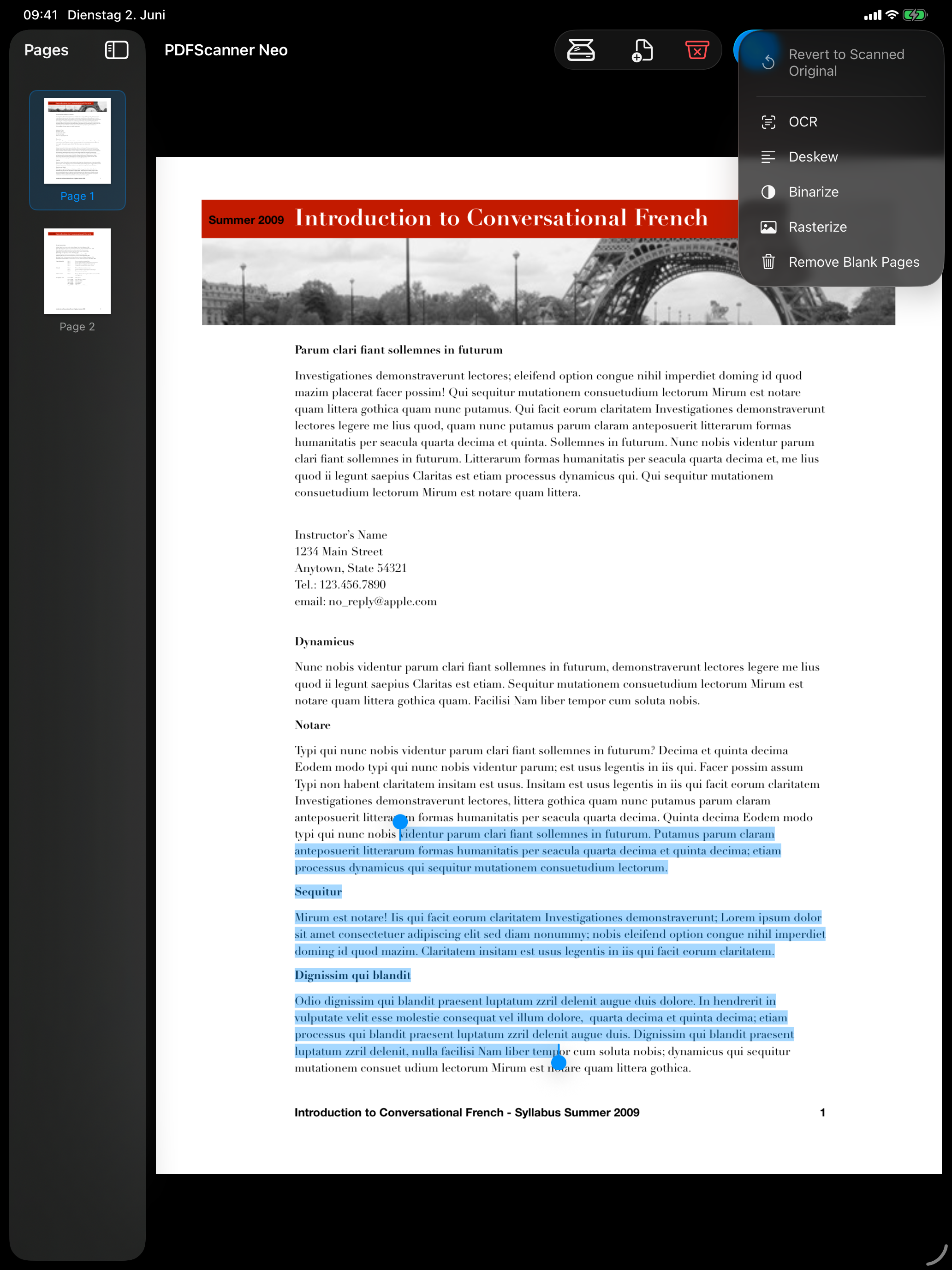
  • OCR erzeugt eine unsichtbare Textebene, damit gescannter Text in anderen PDF-Apps gefunden, selektiert und kopiert werden kann.
  • Kompakter Export hält gescannte Dokumente klein, ohne die App in eine Kompressions-Schaltzentrale zu verwandeln.
  • Geeignete Schwarzweiß-Scans können in Pro-Workflows JBIG2-Komprimierung nutzen, während Farbseiten farbig bleiben.
  • PDF/A-2u-Export ist für Archiv-Speicherprofile verfügbar.

PDFScanner Neo Pro

Für Menschen, die oft scannen.

Neo Pro schaltet wiederkehrende und professionelle Workflows frei. Monats- und Jahresabo enthalten während der aktiven Laufzeit denselben Pro-Funktionsumfang.

Suche und Bereinigung

  • Durchsuchbares PDF Erstelle durchsuchbare PDFs mit OCR, automatischer Spracherkennung und wiederverwendbarem gescanntem Text.
  • Begradigen Begradige Seiten nach dem Scannen automatisch und passe jede Seite bei Bedarf anschließend manuell fein an.
  • Automatische Entfernung leerer Seiten Entferne leere Seiten automatisch während des Scans, bevor das Dokument finalisiert wird.
  • Scans zu einem Dokument hinzufügen Füge dem Dokument, an dem du gerade arbeitest, weitere gescannte Seiten hinzu.

Wiederholte Exporte

  • Speicherprofile Sichere in konfigurierte Ordner mit wiederverwendbaren Exporteinstellungen und automatischen Namen.
  • Smart Save Verwende Dokumenttext, Schlüsselwörter und Apple Intelligence, um automatisch den richtigen Profilordner auszuwählen.
  • Dateinamensmuster Passe erzeugte PDF-Namen mit Mustern und Tokens für wiederholbare Ablage-Workflows an.
  • Speichern per Einzel-Tap Konfiguriere die Speichern-Taste als direkten Exportbefehl mit einem Tap.

Professionelle Ausgabe

  • Vorhandene PDFs öffnen Öffne ein vorhandenes PDF als bearbeitbares Arbeitsbereich-Dokument.
  • PDFs importieren Füge vorhandene PDF-Seiten an den Scan an, den du gerade zusammenstellst.
  • PDF teilen Sende ein vorbereitetes PDF direkt über das systemeigene Teilen-Menü.
  • JBIG2-Komprimierung Verkleinere geeignete Schwarzweiß-Scans deutlich, ohne Farbseiten zu verändern.
  • PDF/A-Export Erstelle archivfähige PDF/A-2u-Dateien für die Langzeitaufbewahrung.
Kostenlose Basis Scannen in einen leeren Arbeitsbereich und das Exportieren eines einfachen kompakten PDFs bleiben ohne Pro verfügbar. Pro ergänzt wiederkehrende Exportautomatisierung, OCR, Öffnen/Importieren, Teilen, JBIG2, PDF/A und automatische Leerseitenentfernung.

Datenschutz

Kein zentraler Dokumentendienst.

PDFScanner Neo ist darauf ausgelegt, gescannte Dokumente lokal auf deinem Gerät zu verarbeiten, solange du sie nicht ausdrücklich exportierst, teilst oder an einen anderen Ort sendest.

  • PDFScanner Neo ist werbefrei und trackingfrei.
  • Im Gegensatz zu vielen Kamera-Scan-Apps im App Store sendet Neo keine Dokumentdaten an Fremdservices.
  • Der Zugriff auf das lokale Netzwerk dient der Suche nach AirScan/eSCL-Scannern.
  • Die Kamera wird verwendet, wenn du die Gerätekamera als Scanquelle auswählst.
  • Exporte gehen an Ziele, die du über die Systemdialoge zum Speichern oder Teilen auswählst.

Fragen

Kurze Antworten vor dem ersten Scan.

Brauche ich einen Hardware-Scanner?

Nein. Du kannst mit der integrierten Dokumentenkamera auf iPhone und iPad scannen. Hardware-Scanner werden unterstützt, wenn sie AirScan/eSCL-Fähigkeiten im lokalen Netzwerk anbieten.

Welche Scanner werden unterstützt?

Neo nutzt AirScan/eSCL-Netzwerkscans. So gut wie alle neueren Netzwerkscanner unterstützen eSCL; Apple nennt denselben Standard AirScan.

Ist Neo eine Dokumentenverwaltung?

Nein. Neo ist ein Scan-Arbeitsbereich. Du stellst Seiten zusammen, bereinigst sie und exportierst danach eine fertige PDF-Datei.

Wofür ist Pro gedacht?

Pro ist für wiederkehrende und professionelle Workflows: OCR, Begradigen, Speicherprofile, Smart Save, Teilen, Dateinamensautomatisierung, JBIG2, PDF/A und automatische Leerseitenentfernung.

PDFScanner Neo

Bereit für den nächsten Stapel Papier?

Starte mit PDFScanner Neo auf iPhone und iPad.

Im App Store laden Hilfebereich öffnen