Erste Schritte
Erste Schritte
Der erste Start, Berechtigungen und dein erster Scan - vom Papier zum fertigen PDF.
Was PDFScanner Neo ist
PDFScanner Neo konzentriert sich auf eine Aufgabe: Papierdokumente so schnell wie möglich in saubere, kompakte und durchsuchbare PDF-Dateien zu verwandeln. Die App ist keine allgemeine Dokumentenverwaltung. Du erfasst Seiten, bereinigst sie, speicherst das fertige PDF in einem Ordner deiner Wahl und machst mit dem nächsten Dokument weiter.
Neo bringt PDFScanner, die Mac-App der letzten 15 Jahre, auf iPhone und iPad - von Grund auf für einen mobilen Workflow neu entwickelt.
Was du brauchst
- Ein iPhone, iPhone Duo oder iPad mit iOS/iPadOS 26 oder neuer. Das iPhone Duo wird zugeklappt und aufgeklappt unterstützt.
- Optional einen Netzwerkscanner mit AirScan/eSCL. Diesen Standard nutzen die meisten modernen WLAN-Scanner und Multifunktionsdrucker von HP, Brother, Epson, Canon und anderen.
- Kein Scanner? Kein Problem. Auf iPhone und iPad kannst du mit der integrierten Dokumentenkamera scannen.
Erster Start
Beim ersten Öffnen erklärt Neo kurz die zwei Erfassungswege: lokale Netzwerkscanner und die Gerätekamera.
- Zugriff auf lokales Netzwerk
- iOS fragt eventuell, ob Neo im lokalen Netzwerk nach AirScan-Scannern suchen darf. Erlaube das, wenn du jetzt oder später einen Hardware-Scanner nutzen möchtest.
- Kamera-Scans
- Neo funktioniert auch mit der Kamera dieses Geräts, damit du ohne Hardware-Scanner scannen kannst.
Tippe auf Fortfahren. Wenn du den Netzwerkzugriff ablehnst, bleibt Kamera-Scanning verfügbar; du kannst die Entscheidung später in den iOS-Einstellungen unter Datenschutz & Sicherheit -> Lokales Netzwerk ändern. Kamerazugriff wird erst angefragt, wenn du wirklich mit der Kamera scannst.
Dein erster Scan
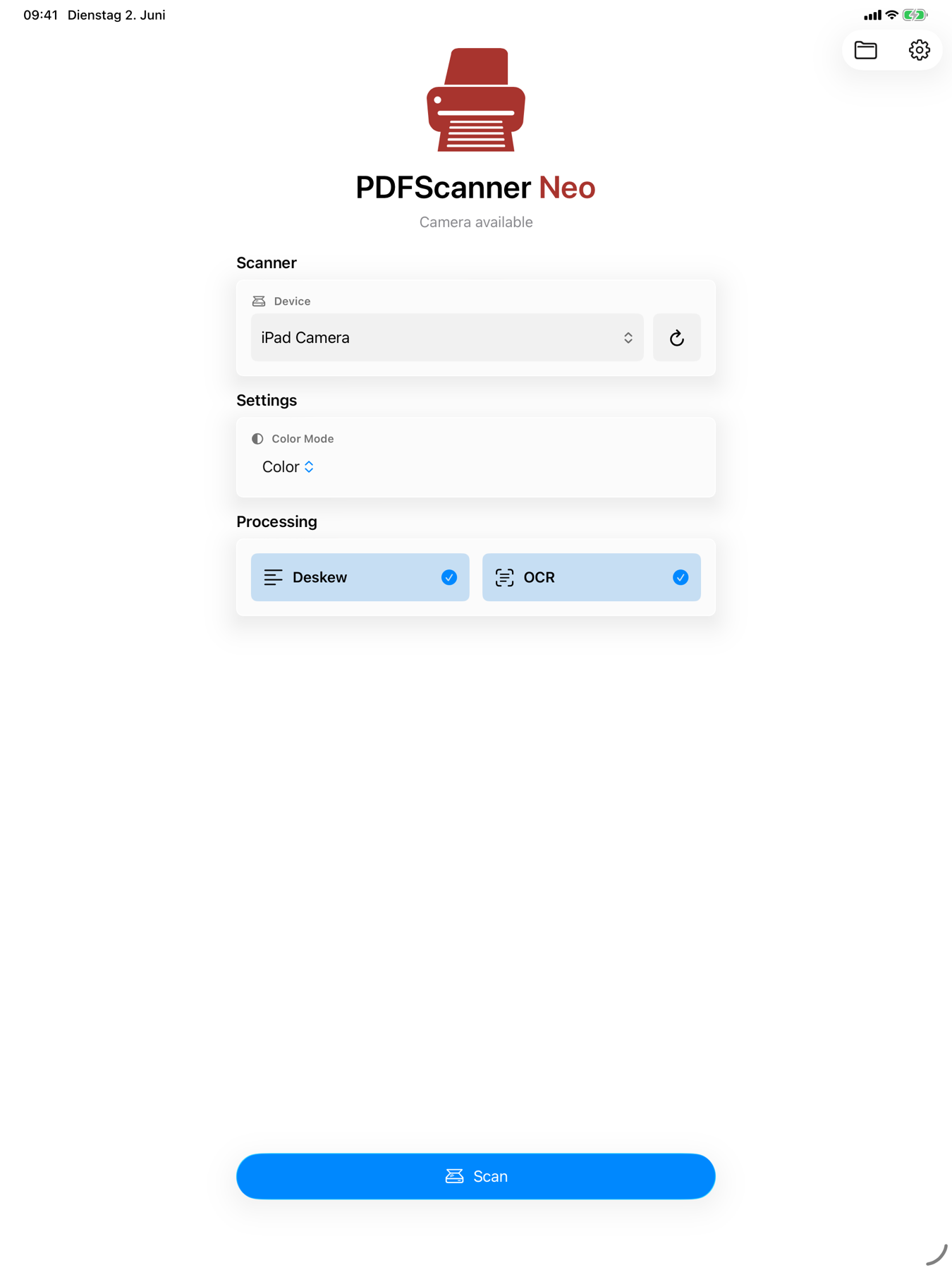
Gerät wählen. Öffne oben im Scanbereich die Geräteauswahl. Gefundene AirScan-Scanner erscheinen automatisch; die integrierte Kamera ist immer als iPhone-Kamera oder iPad-Kamera verfügbar.
Farbmodus wählen. Farbe ist Standard. Schwarzweiß erzeugt bei Textdokumenten die kleinsten Dateien.
Auf Scan tippen. Seiten erscheinen im Arbeitsbereich, sobald sie eintreffen.
Prüfen und aufräumen. Ziehe Miniaturen zum Sortieren, wische zum Löschen, drehe oder beschneide Seiten.
Speichern und Ordner auswählen. Wähle einen Ordner, den die Dateien-App erreicht - iCloud Drive, lokaler Speicher oder ein Drittanbieter.
Wo dein PDF landet
Speichern bedeutet in Neo immer: eine fertige Kopie exportieren. Der Arbeitsbereich ist ein temporärer Montageplatz, keine Bibliothek. Nach einem erfolgreichen Export bleiben die Seiten sichtbar, damit du dasselbe Dokument bei Bedarf an einen zweiten Ort speichern oder weiter scannen kannst.